> ## Documentation Index
> Fetch the complete documentation index at: https://docs-staging-chore-management-api-autoupdate.mintlify.site/llms.txt
> Use this file to discover all available pages before exploring further.
> Découvrez comment configurer des règles Router pour créer une logique conditionnelle qui redirige les utilisateurs entre les nœuds Form.
# Routers
Avec les nœuds Router, vous pouvez ajouter des règles à Forms pour créer une logique conditionnelle qui redirige les utilisateurs d’un nœud à l’autre. Par exemple, une condition de règle peut être définie pour un attribut user\_metadata précis afin d’acheminer un utilisateur vers un nœud d’étape ou un nœud de flux précis.
* Le nœud Router ajoute automatiquement une règle de cas Default. Si aucune condition de règle n’est remplie, le parcours se poursuit vers le nœud lié.
* Les règles sont évaluées dans l’ordre où elles sont placées dans le Router. Lorsqu’une condition de règle est remplie, le parcours se poursuit vers le nœud lié et aucune autre condition de règle n’est évaluée.
* Vous pouvez ajouter jusqu’à 10 conditions de règle au nœud Router.
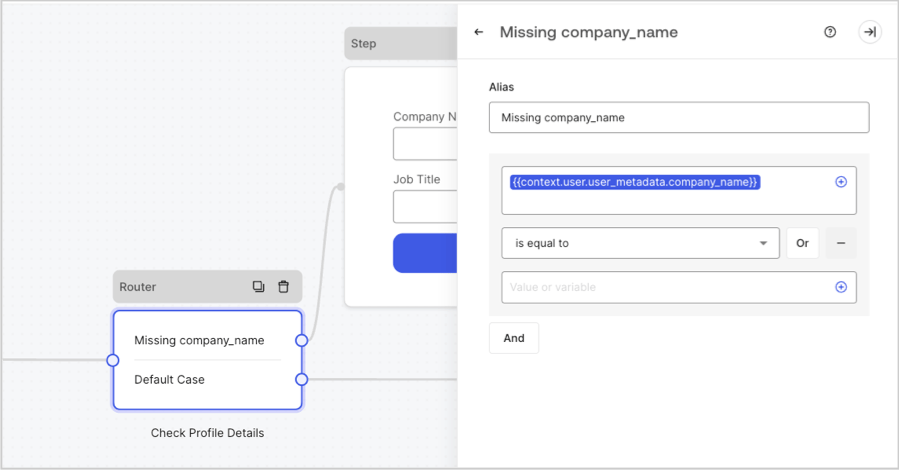
Ajouter une règle à un Router
Pour ajouter une condition de règle, suivez ces étapes :
1. Dans l’éditeur de formulaire, sélectionnez un nœud Router pour ouvrir ses paramètres.
2. Sélectionnez **+ Nouvelle règle**.
3. Développez la règle nouvellement créée.
4. Pour nommer la règle, ajoutez un **Alias**.
5. Ajoutez une variable à l’aide de l’icône **+**.
6. Sélectionnez l’opérateur de règle pour la variable.
7. Ajoutez la valeur ou la variable à laquelle la règle doit correspondre.
8. Liez la nouvelle règle au nœud d’étape ou au nœud de flux correspondant.
9. Sélectionnez **Publier** pour enregistrer.
* Nous vous recommandons de définir un alias de règle pour repérer facilement chaque règle dans le nœud Router.
* Vous pouvez choisir parmi plusieurs opérateurs de règle pour évaluer les opérandes. Par exemple, vous pouvez définir first\_name `is equal to` Jane.
* Les opérandes peuvent être des valeurs statiques ou des variables.
* Une règle peut inclure les opérateurs `AND` et `OR` pour une logique conditionnelle plus avancée.
* Après avoir ajouté une règle, assurez-vous de la lier au nœud voulu.
Opérateurs de règle disponibles
Les opérateurs de règle disponibles sont :
* `is greater than`
* `is greater or equal than`
* `is less than`
* `is less than or equal`
* `is equal to`
* `is different to`
* `includes`
* `does not include`
* `starts with`
* `ends with`
* `exists`
* `does not exist`
* `is null`
* `is not null`
* `has not value`
* `is true`
* `is false`