> ## Documentation Index
> Fetch the complete documentation index at: https://docs-staging-chore-management-api-autoupdate.mintlify.site/llms.txt
> Use this file to discover all available pages before exploring further.

> Découvrez comment ajouter des messages personnalisés et des traductions à un Form afin que chaque étape affiche du texte adapté aux paramètres régionaux correspondant aux préférences linguistiques de l’utilisateur.

# Messages personnalisés et traductions

Vous pouvez personnaliser les messages de Form afin d’offrir à vos utilisateurs une expérience Form unique. De plus, vous pouvez traduire les composants du formulaire, les messages d’erreur et d’autres messages personnalisés dans d’autres langues pour offrir une expérience adaptée à leur langue.

<h2 id="messages">
  Messages
</h2>

Dans le Form editor, vous pouvez personnaliser les messages d’erreur et créer d’autres messages personnalisés pour vos utilisateurs.

<h3 id="error-messages">
  Messages d’erreur
</h3>

Vous pouvez créer des messages d’erreur personnalisés pour remplacer les messages d’erreur par défaut de vos formulaires.

Pour créer des messages d’erreur personnalisés, suivez les étapes ci-dessous :

1. Dans l’Auth0 Dashboard, accédez à **Actions > Forms**.
2. Sélectionnez **Messages** dans le menu de gauche du Form editor.
3. Sélectionnez l’onglet **Errors**\*\*.\*\*
4. Saisissez vos messages d’erreur personnalisés dans les champs appropriés pour remplacer les messages par défaut.
5. Sélectionnez **Publish** pour enregistrer.

<h3 id="custom-messages">
  Messages personnalisés
</h3>

Vous pouvez créer des messages personnalisés à ajouter aux messages par défaut pour personnaliser davantage l’expérience Form. Par exemple, vous pouvez ajouter un message personnalisé qui s’affiche aux utilisateurs lorsqu’une action renvoie une erreur dans un flux.

<h4 id="create-custom-messages">
  Créer des messages personnalisés
</h4>

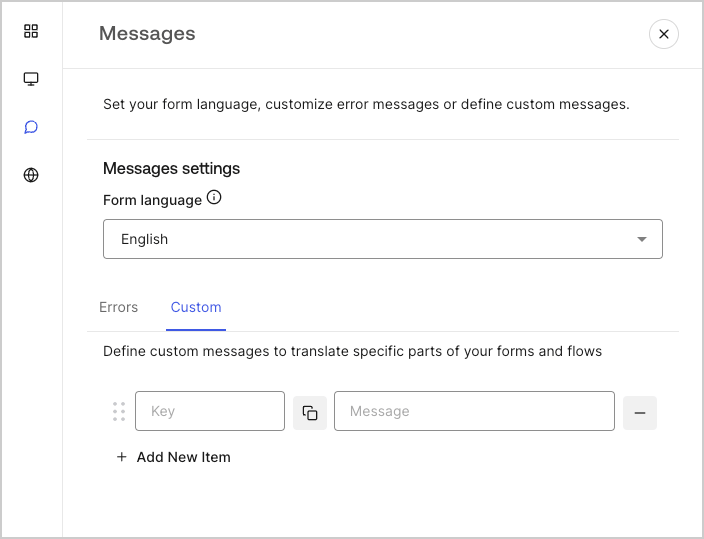
Pour créer des messages personnalisés, suivez les étapes ci-dessous :

1. Dans le menu de gauche du Form editor, sélectionnez **Messages**.
2. Sélectionnez l’onglet **Custom**. Ensuite, sélectionnez **Add New Item**.
3. À gauche, ajoutez une clé unique pour votre message\*\*.\*\* Puis\*\*, saisissez\*\* votre message personnalisé dans le champ de droite.
4. Sélectionnez **Publish** pour enregistrer.
<Frame>
  <img src="https://mintcdn.com/docs-staging-chore-management-api-autoupdate/oVD85MvA7ZVayXF0/docs/images/cdy7uua7fh8z/1upBOwWqntPPQF8fqGeN6T/a65674d05c823c5fbe703265558693e4/custom-message.png?fit=max&auto=format&n=oVD85MvA7ZVayXF0&q=85&s=dc0d6fd641fc501b96ed8dca8ee3960e" alt="Dashboard > Forms > Custom messages and translations > Custom message" data-og-width="704" width="704" data-og-height="539" height="539" data-path="docs/images/cdy7uua7fh8z/1upBOwWqntPPQF8fqGeN6T/a65674d05c823c5fbe703265558693e4/custom-message.png" data-optimize="true" data-opv="3" srcset="https://mintcdn.com/docs-staging-chore-management-api-autoupdate/oVD85MvA7ZVayXF0/docs/images/cdy7uua7fh8z/1upBOwWqntPPQF8fqGeN6T/a65674d05c823c5fbe703265558693e4/custom-message.png?w=280&fit=max&auto=format&n=oVD85MvA7ZVayXF0&q=85&s=7bffcd50f2ff3c57f189b303a0f17426 280w, https://mintcdn.com/docs-staging-chore-management-api-autoupdate/oVD85MvA7ZVayXF0/docs/images/cdy7uua7fh8z/1upBOwWqntPPQF8fqGeN6T/a65674d05c823c5fbe703265558693e4/custom-message.png?w=560&fit=max&auto=format&n=oVD85MvA7ZVayXF0&q=85&s=ac34246887bd9f74bef2558b91467cba 560w, https://mintcdn.com/docs-staging-chore-management-api-autoupdate/oVD85MvA7ZVayXF0/docs/images/cdy7uua7fh8z/1upBOwWqntPPQF8fqGeN6T/a65674d05c823c5fbe703265558693e4/custom-message.png?w=840&fit=max&auto=format&n=oVD85MvA7ZVayXF0&q=85&s=a52861ab806bd7af66b3323bd66025ce 840w, https://mintcdn.com/docs-staging-chore-management-api-autoupdate/oVD85MvA7ZVayXF0/docs/images/cdy7uua7fh8z/1upBOwWqntPPQF8fqGeN6T/a65674d05c823c5fbe703265558693e4/custom-message.png?w=1100&fit=max&auto=format&n=oVD85MvA7ZVayXF0&q=85&s=3b12f9811bf5483b8b5e95b4bf77b65b 1100w, https://mintcdn.com/docs-staging-chore-management-api-autoupdate/oVD85MvA7ZVayXF0/docs/images/cdy7uua7fh8z/1upBOwWqntPPQF8fqGeN6T/a65674d05c823c5fbe703265558693e4/custom-message.png?w=1650&fit=max&auto=format&n=oVD85MvA7ZVayXF0&q=85&s=5743279541d860246b48323ff14c8fee 1650w, https://mintcdn.com/docs-staging-chore-management-api-autoupdate/oVD85MvA7ZVayXF0/docs/images/cdy7uua7fh8z/1upBOwWqntPPQF8fqGeN6T/a65674d05c823c5fbe703265558693e4/custom-message.png?w=2500&fit=max&auto=format&n=oVD85MvA7ZVayXF0&q=85&s=e21d04043af483ff505f2a69ad4de5a3 2500w" />
</Frame>

<h4 id="add-custom-messages-to-your-forms">
  Ajouter des messages personnalisés à vos formulaires
</h4>

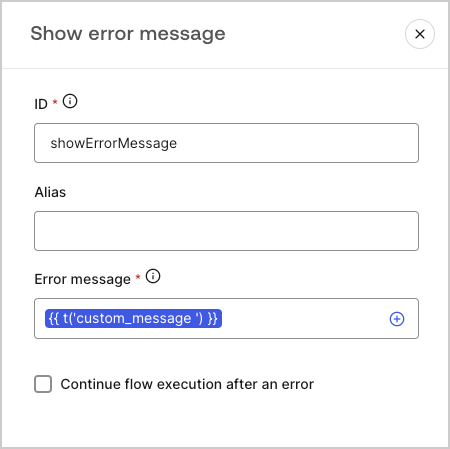
Pour utiliser vos messages personnalisés dans vos formulaires, servez-vous de la fonction `{{t('custom_unique_key')}}` avec la clé unique du message personnalisé.
<Frame>
  <img src="https://mintcdn.com/docs-staging-chore-management-api-autoupdate/XlNxCAKkEuH6gHRa/docs/images/cdy7uua7fh8z/45p4V7w5gw7DQZyJ08ECSH/d040720d9aa19f6e97e21defcd428e55/translation-function.png?fit=max&auto=format&n=XlNxCAKkEuH6gHRa&q=85&s=425d657e29c5dd485ff2280a014788fe" alt="Dashboard > Forms > Custom messages and translations > Fonction de traduction" data-og-width="450" width="450" data-og-height="449" height="449" data-path="docs/images/cdy7uua7fh8z/45p4V7w5gw7DQZyJ08ECSH/d040720d9aa19f6e97e21defcd428e55/translation-function.png" data-optimize="true" data-opv="3" srcset="https://mintcdn.com/docs-staging-chore-management-api-autoupdate/XlNxCAKkEuH6gHRa/docs/images/cdy7uua7fh8z/45p4V7w5gw7DQZyJ08ECSH/d040720d9aa19f6e97e21defcd428e55/translation-function.png?w=280&fit=max&auto=format&n=XlNxCAKkEuH6gHRa&q=85&s=555bba872cfe84860567ff76a9d99f8d 280w, https://mintcdn.com/docs-staging-chore-management-api-autoupdate/XlNxCAKkEuH6gHRa/docs/images/cdy7uua7fh8z/45p4V7w5gw7DQZyJ08ECSH/d040720d9aa19f6e97e21defcd428e55/translation-function.png?w=560&fit=max&auto=format&n=XlNxCAKkEuH6gHRa&q=85&s=1e4b864e2f28472e9d7b88d8017e2c26 560w, https://mintcdn.com/docs-staging-chore-management-api-autoupdate/XlNxCAKkEuH6gHRa/docs/images/cdy7uua7fh8z/45p4V7w5gw7DQZyJ08ECSH/d040720d9aa19f6e97e21defcd428e55/translation-function.png?w=840&fit=max&auto=format&n=XlNxCAKkEuH6gHRa&q=85&s=32489f04c62963c5fdd1a9931b1e95ee 840w, https://mintcdn.com/docs-staging-chore-management-api-autoupdate/XlNxCAKkEuH6gHRa/docs/images/cdy7uua7fh8z/45p4V7w5gw7DQZyJ08ECSH/d040720d9aa19f6e97e21defcd428e55/translation-function.png?w=1100&fit=max&auto=format&n=XlNxCAKkEuH6gHRa&q=85&s=56cefde410f5074b65416febdcdf81d5 1100w, https://mintcdn.com/docs-staging-chore-management-api-autoupdate/XlNxCAKkEuH6gHRa/docs/images/cdy7uua7fh8z/45p4V7w5gw7DQZyJ08ECSH/d040720d9aa19f6e97e21defcd428e55/translation-function.png?w=1650&fit=max&auto=format&n=XlNxCAKkEuH6gHRa&q=85&s=98bf6e33946e423b7d8cae87481a33ca 1650w, https://mintcdn.com/docs-staging-chore-management-api-autoupdate/XlNxCAKkEuH6gHRa/docs/images/cdy7uua7fh8z/45p4V7w5gw7DQZyJ08ECSH/d040720d9aa19f6e97e21defcd428e55/translation-function.png?w=2500&fit=max&auto=format&n=XlNxCAKkEuH6gHRa&q=85&s=143c2707680ef86cfb6a35502ef180fc 2500w" />
</Frame>

<h2 id="translations">
  Translations
</h2>

Vous pouvez utiliser la fonctionnalité Translations pour offrir une expérience utilisateur multilingue pour vos formulaires. Cette fonctionnalité s’appuie sur la langue du navigateur de l’utilisateur pour déterminer la langue appropriée pour vos formulaires.
Par défaut, les traductions de certains messages d’erreur standard sont fournies en espagnol. Toutefois, afin d’offrir une expérience utilisateur de qualité, vous pouvez définir les traductions des composants de votre formulaire, des erreurs et des messages personnalisés dans la langue de votre choix.

Pour activer les traductions, suivez les étapes ci-dessous :

1. Dans l’Auth0 Dashboard, accédez à **Actions > Forms**.
2. Sélectionnez **Translations** dans le menu de gauche du Form editor.
3. Cochez **Enable additional languages**.
4. Sélectionnez les langues souhaitées dans le menu déroulant **Additional languages**.

<h3 id="translate-messages">
  Traduire les messages
</h3>

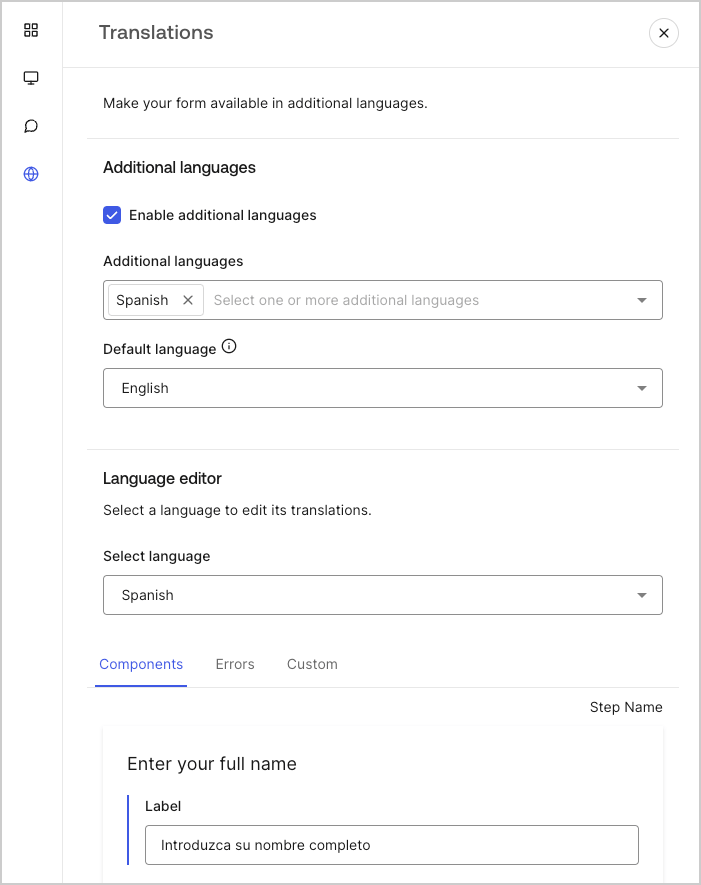
Avec l’éditeur de langue, vous pouvez définir des traductions pour les composants de votre formulaire, les erreurs et d’autres messages personnalisés.

Pour définir vos traductions, suivez les étapes ci-dessous :

1. Sélectionnez la langue souhaitée dans le menu déroulant Select language.
2. Sélectionnez l’un des onglets suivants pour commencer à définir vos traductions :

   1. **Components**
   2. **Errors**
   3. **Custom**
3. Pour chaque champ disponible, ajoutez les traductions nécessaires.
4. Sélectionnez **Publish** pour enregistrer.
<Frame>
  <img src="https://mintcdn.com/docs-staging-chore-management-api-autoupdate/uxaWpNuZEjMCtl4x/docs/images/cdy7uua7fh8z/5HY9FA6HZct2XNv5K4pCHY/c5977a7825e15285c3d77c2ca1e299a8/translation-message.png?fit=max&auto=format&n=uxaWpNuZEjMCtl4x&q=85&s=601efe1974e5f649e59cea0a5ba9fe77" alt="Dashboard > Forms > Custom messages and translations > Traduction de message" data-og-width="701" width="701" data-og-height="885" height="885" data-path="docs/images/cdy7uua7fh8z/5HY9FA6HZct2XNv5K4pCHY/c5977a7825e15285c3d77c2ca1e299a8/translation-message.png" data-optimize="true" data-opv="3" srcset="https://mintcdn.com/docs-staging-chore-management-api-autoupdate/uxaWpNuZEjMCtl4x/docs/images/cdy7uua7fh8z/5HY9FA6HZct2XNv5K4pCHY/c5977a7825e15285c3d77c2ca1e299a8/translation-message.png?w=280&fit=max&auto=format&n=uxaWpNuZEjMCtl4x&q=85&s=78cdebf14fab70159e6c6795f2283db9 280w, https://mintcdn.com/docs-staging-chore-management-api-autoupdate/uxaWpNuZEjMCtl4x/docs/images/cdy7uua7fh8z/5HY9FA6HZct2XNv5K4pCHY/c5977a7825e15285c3d77c2ca1e299a8/translation-message.png?w=560&fit=max&auto=format&n=uxaWpNuZEjMCtl4x&q=85&s=d057b6db56071835fa8479ac6837c124 560w, https://mintcdn.com/docs-staging-chore-management-api-autoupdate/uxaWpNuZEjMCtl4x/docs/images/cdy7uua7fh8z/5HY9FA6HZct2XNv5K4pCHY/c5977a7825e15285c3d77c2ca1e299a8/translation-message.png?w=840&fit=max&auto=format&n=uxaWpNuZEjMCtl4x&q=85&s=55a143a05de26c4ef5c9db4a3241aba8 840w, https://mintcdn.com/docs-staging-chore-management-api-autoupdate/uxaWpNuZEjMCtl4x/docs/images/cdy7uua7fh8z/5HY9FA6HZct2XNv5K4pCHY/c5977a7825e15285c3d77c2ca1e299a8/translation-message.png?w=1100&fit=max&auto=format&n=uxaWpNuZEjMCtl4x&q=85&s=30dfa81ab625a7e5743a369b53443ef3 1100w, https://mintcdn.com/docs-staging-chore-management-api-autoupdate/uxaWpNuZEjMCtl4x/docs/images/cdy7uua7fh8z/5HY9FA6HZct2XNv5K4pCHY/c5977a7825e15285c3d77c2ca1e299a8/translation-message.png?w=1650&fit=max&auto=format&n=uxaWpNuZEjMCtl4x&q=85&s=9825b383a9c7e8ad5448b4818e8dbea6 1650w, https://mintcdn.com/docs-staging-chore-management-api-autoupdate/uxaWpNuZEjMCtl4x/docs/images/cdy7uua7fh8z/5HY9FA6HZct2XNv5K4pCHY/c5977a7825e15285c3d77c2ca1e299a8/translation-message.png?w=2500&fit=max&auto=format&n=uxaWpNuZEjMCtl4x&q=85&s=113bbbca73412beb362f6e643d49732e 2500w" />
</Frame>
